Naja prinzipiell ja, aber du brauchst für ein Asset drei Texturen.
- Albedo, also die eigentliche Farbtextur. Der Alphakanal wird für die Tranzparenz genutzt.
- Normalmap, kein Aplphakanal
- Metal_Gloss_AO, kein Aplphakanal.
Bei Fahrzeugen brauchst du noch zusätzlich die Cblend_dirt_rust, auch ihne Alphakanal.
Wie ich bei Gimp vorgehe:
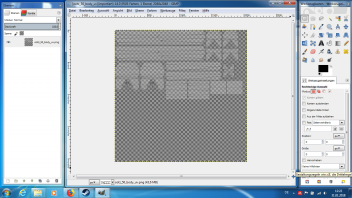
Wenn du z.B. eine UV-Map mit Gimp öffnest, ist der Alphakanal automatisch vorhanden, das siehst du an dem Kachelmuster im Hintergrund:
Erstellst du ein neues Bild in Gimp musst du den Alphakanal erst noch hinzufügen. Dazu Rechtsklick auf die Ebene und dann "Alphakanal hinzufügen".
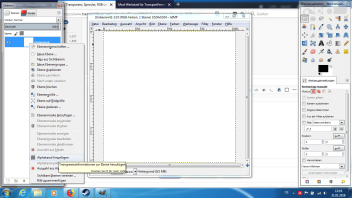
Den Alphakanal brauchst du nur für transparenzen. Wenn du z.B. eine Fensterscheibe machen willst, dann fügst du eine neue Ebene ein machst die z.B. schwarz und regelst die Deckkraft herunter, je weniger Deckkraft desto mehr transparenz. Vorher natürlich den entsprechenden Bereich in der normalen Textur löschen.
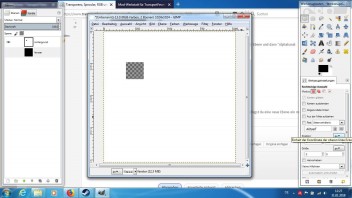
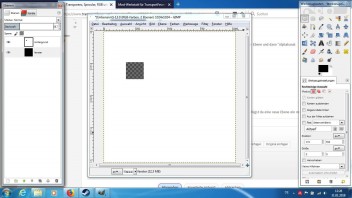
So jetzt kommen wir zu dem spannenden Teil für die metal_gloss_ao.
Ich mache das folgender maßen:
1.Ich erstelle eine neue Ebennengrupp und füge eine Ebene ein die ich mit reinem weiß fülle.
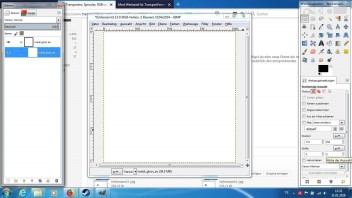
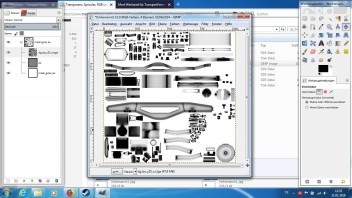
2. Ich öffne die AO als neue ebene und ornde diese über der bestehenden Ebene an.
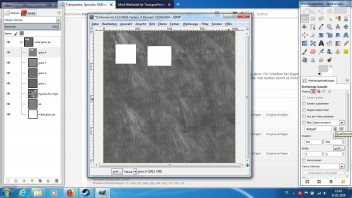
3. nun erstelle ich die ebenen für den Gloss, nur graustufen verwenden, hell --> viel gloss, dunkel --> wenig gloss. Für Scheiben bei Zügen nutze ich immer reines weiß, für Lack so iregndwas im mittleren Bereich und noch ein paar brushes mal heller mal dunkler damit es nicht so eintönig ist. Das sieht dann so aus:
4. Jetzt kommt das Metall an die Reihe, als Grundfarbe nutze ich immer ein 95% Schwarz. für wirklich metallische Fläche irgenwas im Bereich um die 50%. Fensterflächen bekommen reines Schwarz.
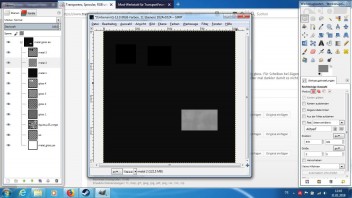
Eine kleine Anmerkung: Fläche die transparent sind aber nicht Glas darstellen sollen müssen in beiden Kanälen rein schwarz sein, sonst spiegeln die durchsichtigen Flächen, ein Anwendungsfall wären Gitter.
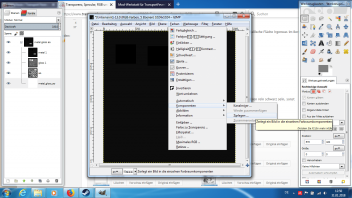
5. jetzt vereinige ich alle Ebenen die zusammen gehören und anschließend wähle ich die weiße Ebene aus und gehe dann auf: Farben-->Komponenten-->Zerlegen. Anschließend öffnet sich ein Dialogfeld hier die Einstellungen wie im bild übernehmen.
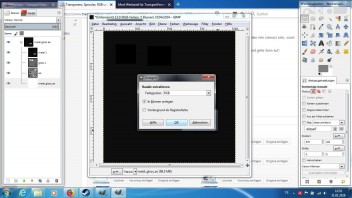
6. Nun öffnet sich ein Gimpfenster in dem die das Bild in die Farbkanäle zerlegt wurde. Nun kopieren wir die Graustufenbilder in den richtigen Kanal. Rot-->Metal, Grün-->Gloss und Blau-->AO
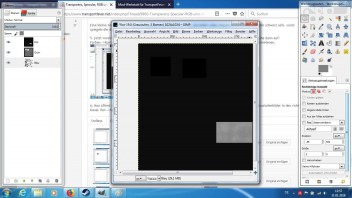
7. nun gehe ich wieder auf "Farben-->Komponenten-->Wieder zusammenfügen"
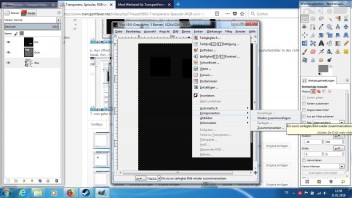
8. Anschließend sollte das Bild so ähnlich aussehen:
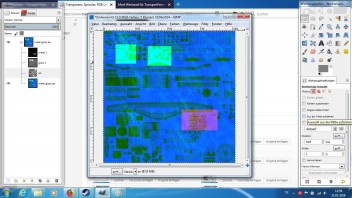
Ich hoffe das ich dir ein wenig helfen konnte.
Gruß
Kaleut
Edit: Die fertige metal_gloss_ao-Map dann natürlich noch vertikal spiegeln und als .dds exportieren DXT1. Die Ebenen mit der Struktur verwende ich auch immer nooch in der normalmap, dann kommen die Unterschiede später besser zur Geltung.


 .
.
 , da hab ich mir ne andere Lösung gesucht.

