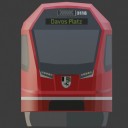
RhB Capricorn - erster Schritt

Willkommen in der Transport Fever Community

Wir begrüßen euch in der Fan-Community zu den Spielen Transport Fever und Train Fever, den Wirtschaftssimulatoren von Urban Games. Die Community steht euch kostenlos zur Verfügung damit ihr euch über das Spiel austauschen und informieren könnt. Wir pflegen hier einen freundlichen und sachlichen Umgang untereinander und unser Team steht euch in allen Fragen gerne beiseite.


Die Registrierung und Nutzung ist selbstverständlich kostenlos.


Wir wünschen euch viel Spaß und hoffen auf rege Beteiligung.

Das Team der Transport-Fever Community


  • Hallo Halligal,


    danke! das war ein super Tipp! Hier ein Foto mit "Smooth" im oberen Bereich, der Unterschied ist gut zu erkennen. :thumbup::thumbup::thumbup:


    Im Object Modus sieht es wie geschwollen aus, daher habe ich im Edit Modus die Faces bearbeitet.


    Hier ist der Unterschied nebeneinander.


    Viele Grüße


    Jürgen

    2 Mal editiert, zuletzt von Kokoloko ()

  • Sieht doch gut aus :) Zum Smooth gehört praktisch immer auch der Edge Split, weil das Spiel sonst alle Winkel brutalstmöglich rundzurechnen versucht und dabei zum Beispiel an Türausschnitten absurde Schatten entstehen.


    Beim Edge Split kannst du einen Grenzwinkel einstellen, unterhalb dessen die Ecke gerundet wird. Wenn ich mir das Bild ansehe, würde ich einen in der Größenordnung von 60° für den Anfang vorschlagen - probier es einfach mal aus. Diese Veränderung ist immer reversierbar, du brauchst in keinem Fall auf "Apply" zu drücken.


    Wenn du die Oberkante der "Stoßstange" scharf geschnitten haben möchtest, dann könntest du die Kante markieren und mit Mesh - Edges - Mark Sharp aus dem Edge Split herausnehmen.


    Beide dieser Methoden können gleichzeitig und unabhängig voneinander angewandt werden, probier einfach aus, was das schönste Ergebnis bringt...

  • Meine Frage an Euch, wer möchte mir dabei helfen oder auch den "Antrieb" (in einer ganz einfachen Form) erstellen.

    Weiß nicht ob Du schon eine helfende Hand gefunden hast aber so schwierig ist das mit dem "Antrieb" gar nicht. Bis jetzt habe ich nur Bilder aus Blender gesehen (sieht übrigens super aus und wenn das Dein erster Mod ist...Hut ab!). Hast Du Dir den Model-Editor eigentlich schon eingerichtet bzw. angeschaut? Ohne den hat das TPF2-Modden was von "Blinde-Kuh spielen", deswegen würde ich das als erstes machen wenn Du Dein Modell ins Spiel bringen willst. Im Prinzip kann man sich da die ganzen Parameter (also auch den Antrieb) usw. über die Oberfläche zusammenklicken (+ ggf. für die Parameterausprägungen an anderen, vergleichbaren Mods orientieren) .


    Infos zum Model-Editor gibt es hier (und wie man den FBX-Import einrichtet ist ja im Modding-Guide verlinkt):


    LINK: Kurzanleitung Model-Editor einrichten

    LINK: Model-Editor TPF2-Wiki

  • @ DH-106 und

    @ Dunkel,


    wieder etwas dazu gelernt! danke dafür! "Edge Split" und "Shade Smooth" - genau das habe ich lange gesucht! das "Edge Split" hebt die Kanten ganz besonders hervor! toll!


    Ich freue mich dass der Triebzug damit schon viel besser aussieht!


    Viele Grüße


    Jürgen

  • Hallo Dunkel,


    Deine Unterstützung ist willkommen! ich werde mich mit dem Model-Editor befassen und einrichten. Auch den Modding-Guide ziehe ich immer wieder ran.


    Bin gespannt wie mit dem Model-Editor zu arbeiten ist! Eine weitere Herausforderung!


    Viele Grüße


    Jürgen

  • Hallo Dunkel,


    der Model Editor will nicht starten! den Anweisungen aus LINK: Kurzanleitung Model-Editor einrichten und LINK: Model-Editor TPF2-Wiki bin ich gefolgt und habe den aktuellen Stand in einem Screenshot zusammengestellt:


    Nach dem doppel Click auf den ModelEditor kommt eine andere Meldung als die in der Kurzanleitung (siehe im Screenshot oben).


    Was im "model_editor_settings - Editor" unter "importFbxPath" genau eingetragen werden soll weiss ich noch nicht, vielleicht der Path zu der ...model editor/plugins/FbxImportPlugin.dll ?


    Viele Grüße und danke für die Unterstützung


    Jürgen


  • @ Dunkel, EISFEUER und Yoshi - endlich ist er da! der Model Editor!:thumbup::thumbup::thumbup:


    Trotz Euren Tipps und Hinweisen wollte es heute einfach nicht mit dem Model Editor klappen! Letztendlich war der Tausch der Slashes im "importFbxPath" von \ auf / entscheidend.


    Für heute war's das!


    Viele Grüße und danke für Eure Unterstützung


    Jürgen

  • Das mit dem Edgesplit ist der richtige Hinweis:

    Wenn du beispielsweise diese beiden Kanten für Edgesplit markierst, kannst du das ganze Mesh smoothen und diese beiden Kanten bleiben erhalten. Das ist bei vielen Details halt fumelig, aber keiner hat gesagt Modding dauert nur 5 Minuten ^^

  • Danke DarkMo für den Tipp,


    nach und nach bearbeite ich den Steuerwagen und Triebwagen. Das Edgesplit ist ein tolles tool!


    Derzeit bin ich mit dem Model Editor befasst, da bin ich heute überhaupt nicht weitergekommen! muss mich da nochmal genauer einlesen.


    Viele Grüße


    Jürgen

  • Hallo Maik,


    heute war der "blinde Kuh" Tag, bin mit dem Model Editor - außer den Triebwagen zu importieren - nicht vorangekommen.


    Der aktuelle Stand ist entsprechend dem Screenshot unten, irgendwie ist die Textur nicht mitgekommen. Die Textur habe ich dann in den importfbx Ordner kopiert, hat aber nichts gebracht.


    Ich vermute dass etwas mit dem Modell/Texture nicht stimmt, aber was?


    Sollte das Modell im Editor nicht mit der Textur erscheinen?


    Viele Grüße


    Jürgen

  • Wie MaikC es schreibt habe ich es zunächst auch gemacht und ist sicher ein guter, erster Einstieg. Man stellt dann aber schnell fest, dass es jeder Modder leicht anders macht und will dann doch verstehen was hinter den Parametern steckt. Das TPF2-Modding-Wiki ist zum Glück echt super. Infos über die Dateien eines Modells findest Du hier: LINK: UG TPF2-Wiki / Model Resources


    Sieht so aus als hättest Du schon mal auf "Save" geklickt? Dann müsstest Du im ausgewählten Ordern "example_mod_1" eigentlich schon alles liegen haben (im jeweiligen Unterordner). Eine *.mdl, eine *.mtl und Deine 3D-Files *.msh bzw. *.blob.


    In der *.mdl steht alles wichtige zu Deinem Zug drin (allerdings musst Du dem Editor irgendwann über die Anwahl "Metadaten" noch sagen, dass es ein "Rail vehicle" werden soll) u.a. auch welche Materialen zu welchem Objekt gehören (Verweis/Pfad auf eine *.mtl-Datei). In der *.mtl-Datei steht wiederum drin welche Texturen mit welchen Eigenschaften benutzt werden sollen (Verweis/Pfad auf eine *.dds oder *.tga Texturdatei). Kann man im Editor sehen/zuweisen über "Material". Aus Blender kommen nur die Infos über das 3D-Objekt (d.h. Form + welche Fläche welchem Material zugewiesen ist.


    Um ein Eindruck von der Nutzung des Model-Editors zu bekommen kann ich Dir auch dieses Video empfehlen (zugucken ist immer angenehmer als mühsam lesen ;)). LINK: Youtube "Blender zu Model Editor Export / Modwerkstatt"

    Einmal editiert, zuletzt von Dunkel ()